Fire TV Stick funciona em monitor de PC?

Fire TV Stick funciona em monitor de PC na maioria dos casos, desde que o monitor tenha uma entrada HDMI compatível e, em alguns modelos, uma saída de áudio própria. Esse é um dos dispositivos de streaming mais vendidos do mundo e muita gente quer aproveitar um monitor que já possui em casa para assistir Netflix, YouTube ou Prime Video sem precisar comprar uma smart TV.
Mas antes de conectar o aparelho, existem alguns detalhes técnicos importantes que fazem toda a diferença na experiência final, como áudio, resolução e alimentação elétrica. A seguir, você vai entender exatamente como isso funciona, quais problemas podem surgir e como resolver cada um deles.
O que é necessário para o Fire TV Stick funcionar em monitor de PC
Para que o Fire TV Stick funcione em monitor de PC, o equipamento precisa atender a alguns pré-requisitos básicos de hardware. Isso porque o Fire TV Stick não foi projetado originalmente para monitores, e sim para televisores, então alguns ajustes costumam ser necessários.
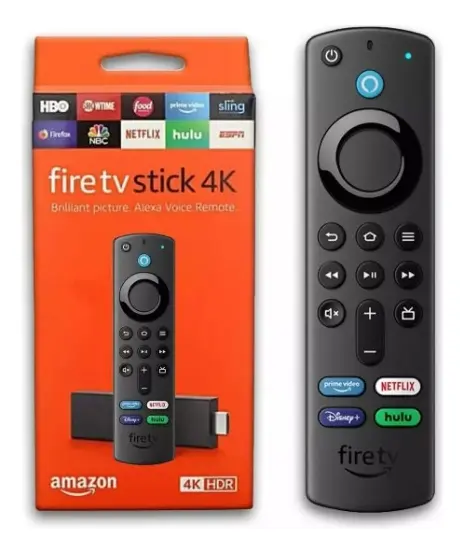
Fire TV Stick HD
Com controle remoto por voz com Alexa (inclui comandos de TV), controles de casa inteligente e streaming
Entrada HDMI: o requisito essencial do monitor de PC
O item mais importante é a presença de uma entrada HDMI no monitor. Sem ela, simplesmente não é possível conectar o dispositivo. A maioria dos monitores fabricados nos últimos anos já vem com pelo menos uma porta HDMI, mas monitores mais antigos ou voltados exclusivamente para uso corporativo podem ter apenas entrada VGA ou DVI, o que exige um adaptador adicional.
Alimentação elétrica: por que o Fire TV Stick precisa de energia extra
Diferente de uma TV, que geralmente possui uma porta USB integrada para alimentar o Fire TV Stick, muitos monitores de PC não oferecem essa saída. Então, na maioria das instalações, será necessário usar o cabo USB e a fonte de energia que acompanham o produto, ligando-os diretamente a uma tomada. Isso garante estabilidade e evita travamentos durante o uso.
Fire TV Stick funciona em monitor de PC sem caixa de som?
Essa é uma das dúvidas mais recorrentes de quem pesquisa se o Fire TV Stick funciona em monitor de PC: e o áudio, como fica? A resposta depende diretamente do modelo do monitor.
Muitos monitores de PC, especialmente os voltados para produtividade e trabalho, não possuem alto-falantes embutidos. Isso significa que o vídeo será exibido normalmente, mas nenhum som sairá do dispositivo.
Como resolver a falta de áudio no monitor
Existem algumas soluções práticas para esse problema:
- Conectar uma caixa de som Bluetooth diretamente ao Fire TV Stick pelas configurações de áudio;
- Utilizar fones de ouvido Bluetooth pareados ao dispositivo;
- Usar um adaptador HDMI com saída de áudio P2 ou óptica;
- Conectar uma soundbar externa via cabo auxiliar, caso o monitor tenha saída de fone P2.
“A experiência de vídeo pode ser excelente em um monitor de alta resolução, mas sem uma solução de áudio adequada, o uso do Fire TV Stick perde metade do seu propósito”, afirma um especialista em consumo eletrônico.
Diferenças entre usar o Fire TV Stick em monitor de PC e em TV
Ao comparar o uso do dispositivo em ambos os cenários, fica claro que existem particularidades técnicas relevantes. Então, entender essas diferenças ajuda a evitar frustrações após a compra.
Resolução e taxa de atualização: o que muda na experiência
Monitores de PC costumam ter taxas de atualização mais altas (60Hz, 75Hz, 144Hz ou até mais), o que é ótimo para jogos, mas nem sempre otimizado para conteúdo de streaming, que geralmente roda em 24, 30 ou 60 quadros por segundo. Já as televisões costumam ter processamento de imagem voltado especificamente para vídeo, com ajustes automáticos de contraste, cor e movimento.
Veja um comparativo direto:
| Característica | Monitor de PC | TV convencional |
|---|---|---|
| Entrada HDMI | Depende do modelo | Presente na maioria |
| Alimentação USB integrada | Raramente disponível | Geralmente disponível |
| Alto-falantes embutidos | Frequentemente ausentes | Presentes na maioria |
| Processamento de imagem para vídeo | Limitado | Otimizado |
| Taxa de atualização | Alta (ideal para jogos) | Padrão para streaming |
Passo a passo para conectar o Fire TV Stick no monitor de PC
Depois de confirmar que o Fire TV Stick funciona em monitor de PC no seu caso específico, o processo de instalação é simples e não exige conhecimento técnico avançado.
- Conecte o Fire TV Stick a uma entrada HDMI livre do monitor;
- Ligue o cabo USB de alimentação a uma tomada usando o adaptador de energia;
- Selecione a entrada HDMI correspondente no monitor;
- Siga as instruções na tela para parear o controle remoto via Bluetooth;
- Conecte o dispositivo à sua rede Wi-Fi;
- Faça login com sua conta Amazon e instale os aplicativos desejados.
Configurações recomendadas após a primeira conexão
Depois da instalação inicial, vale a pena ajustar a resolução de saída manualmente nas configurações de exibição do Fire TV Stick, garantindo compatibilidade total com o painel do monitor. Isso evita cortes de imagem ou bordas pretas, problema comum quando a resolução não é reconhecida automaticamente.
Problemas comuns ao usar Fire TV Stick funciona em monitor de PC
Mesmo sendo um processo simples, alguns imprevistos podem acontecer durante o uso do dispositivo em monitores. Conhecer as causas mais comuns ajuda a resolver rapidamente sem precisar de suporte técnico.
Tela preta ou sem sinal: como resolver
Esse é um dos erros mais reportados por usuários. Geralmente ocorre porque o monitor não está configurado na entrada HDMI correta ou porque a resolução enviada pelo Fire TV Stick não é suportada pelo painel. Nesses casos, é recomendado:
- Verificar se a entrada HDMI selecionada é a mesma em que o dispositivo está conectado;
- Reiniciar o Fire TV Stick removendo e reconectando o cabo de energia;
- Testar outra porta HDMI, se o monitor tiver mais de uma;
- Atualizar o firmware do dispositivo, quando possível.
Controle remoto sem parear: soluções rápidas
Quando o controle não parear automaticamente, o problema costuma estar relacionado à bateria fraca ou à distância excessiva do dispositivo. Aproximar o controle do Fire TV Stick e reiniciar o processo de pareamento pelas configurações geralmente resolve a questão.
Vantagens de transformar o monitor em uma smart TV com Fire TV Stick
Usar o Fire TV Stick em um monitor de PC traz benefícios práticos, principalmente para quem já possui o equipamento e não quer investir em uma televisão adicional. Entre as principais vantagens estão:
- Economia financeira, já que reaproveita um monitor existente;
- Praticidade em ambientes pequenos, como quartos e escritórios home office;
- Qualidade de imagem elevada, pois muitos monitores possuem painéis com boa densidade de pixels;
- Portabilidade, já que o Fire TV Stick pode ser levado para outros ambientes facilmente.
Monitor de PC vs. TV: qual entrega melhor experiência com o Fire TV Stick?
Não existe uma resposta única e definitiva, porque tudo depende do uso pretendido. Para quem busca um segundo ambiente de entretenimento, como um quarto ou um espaço de trabalho, o monitor é uma solução eficiente e econômica. Já para quem quer uma experiência completa de cinema em casa, com áudio potente e processamento de imagem dedicado, a TV ainda leva vantagem.
Então, a escolha ideal depende do orçamento disponível, do espaço físico e da prioridade entre praticidade e qualidade audiovisual máxima.
Fire TV Stick HD
Com controle remoto por voz com Alexa (inclui comandos de TV), controles de casa inteligente e streaming
Vale a pena usar o Fire TV Stick funciona em monitor de PC? Veja o veredito final
Depois de analisar todos os aspectos técnicos, fica evidente que o Fire TV Stick funciona em monitor de PC sim, e de forma eficiente na maioria dos casos, desde que o usuário resolva a questão do áudio e garanta uma fonte de energia adequada para o dispositivo.
Essa é uma alternativa inteligente e acessível para quem quer transformar qualquer monitor em uma central de streaming completa, sem grandes investimentos. Com os ajustes certos, é possível ter uma experiência de entretenimento satisfatória, aproveitando ao máximo o equipamento que já está disponível em casa ou no escritório.
Veja as melhores Ofertas Tech antes que acabem!
Receba as melhores ofertas de Hardware e Tecnologia diretamente em seu WhatsApp, antes de todo mundo!
Entrar no Grupo de Ofertas do WhatsApp