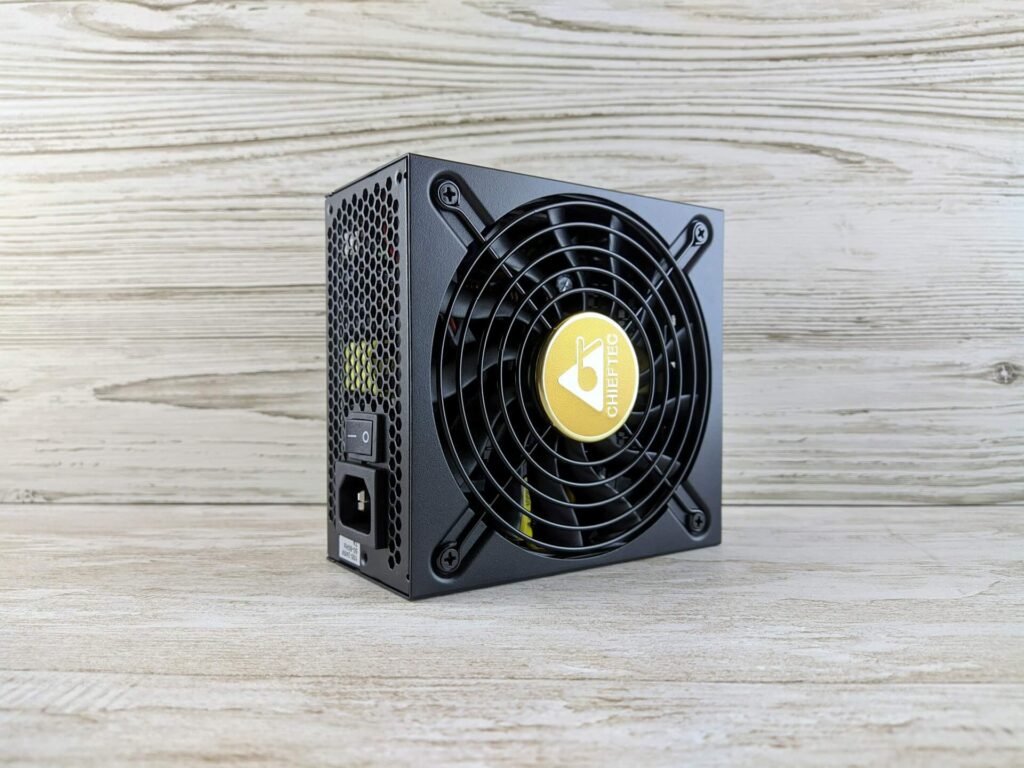
Como trocar a Fonte do Computador em 6 passos


Trocar a Fonte do computador pode parecer complicado para quem não tem muita experiência, mas é um processo mais simples do que parece. Com as orientações certas, é possível fazer a substituição com segurança e sem depender de assistência técnica.
A fonte é responsável por distribuir energia para todos os componentes do PC. Usar uma fonte defeituosa ou inadequada pode causar travamentos, falhas e até danos permanentes. Por isso, saber quando e como trocar a Fonte do computador é fundamental para manter seu setup estável e protegido.
Escolhendo uma nova Fonte para o Computador
Antes de iniciar a troca, é essencial escolher a fonte de computador adequada para o seu sistema. Considere a potência necessária para suportar todos os componentes do seu PC. Utilize calculadoras online para determinar a potência ideal e sempre opte por uma fonte com um pouco mais de capacidade do que o necessário, garantindo uma margem de segurança.
Além de ver a potência, verifique também as certificações de eficiência energética, como o selo 80 PLUS, que indicam a capacidade energética da fonte em converter energia. Fontes com certificações Gold ou superiores são recomendadas por serem mais eficientes, duráveis e de melhor qualidade.
Ferramentas necessárias para a troca de Fonte do PC
- Chave de fenda Phillips: essencial para remover os parafusos do gabinete e da própria fonte;
- Pulseira antiestática (opcional, mas recomendada): ajuda a evitar descargas elétricas que podem danificar os componentes internos;
- Iluminação auxiliar: garantir melhor visibilidade, especialmente em gabinetes compactos ou com pouca luz.
Além das ferramentas, certifique-se de trabalhar em um ambiente limpo, bem iluminado e com espaço suficiente para manusear o gabinete com segurança e conforto.
Passo a passo: como trocar a Fonte do computador
1. Desligue e desconecte o computador
Antes de qualquer coisa, desligue o computador completamente e remova o cabo da tomada. Para garantir segurança, pressione o botão de ligar por alguns segundos — isso ajuda a descarregar qualquer energia residual da placa-mãe.
2. Abra o gabinete
Remova os parafusos da tampa lateral do gabinete usando uma chave Phillips. Guarde-os em local seguro e retire a tampa com cuidado, colocando-a em uma superfície estável.
3. Desconecte a fonte antiga
Localize a fonte de alimentação na parte traseira do gabinete (geralmente na parte inferior ou superior, dependendo do modelo). Antes de remover a fonte, você precisa desconectar todos os cabos de alimentação que ela envia para os componentes do seu computador. Abaixo, veja os principais:
- Placa-mãe (24 pinos ATX): é o maior conector e alimenta a placa-mãe como um todo. Ele costuma ter um encaixe firme e trava de segurança — pressione-a para remover.
- Processador (CPU – 4 ou 8 pinos EPS/CPU): esse cabo geralmente fica na parte superior da placa-mãe e fornece energia direta ao processador. Pode ser um conector de 4 ou 8 pinos, dependendo do modelo da placa-mãe e da fonte.
- Placa de vídeo (GPU – 6, 8 ou 6+2 pinos PCIe): se sua placa de vídeo for dedicada, ela provavelmente exige alimentação extra. Os conectores PCIe podem variar de 6 a 8 pinos (ou combinações 6+2). Certifique-se de remover todos com cuidado.
- Discos rígidos e SSDs (SATA): unidades de armazenamento usam conectores SATA para energia. Eles são finos e achatados, com um encaixe em “L” para evitar erro de conexão.
- Componentes adicionais (Molex, se houver): alguns gabinetes, fãs ou periféricos mais antigos podem utilizar conectores Molex de 4 pinos. Verifique e desconecte se necessário.
Dica: Tire fotos de como os cabos estão conectados antes de removê-los. Isso facilita muito na hora de instalar a nova fonte e evita erros de conexão.
4. Remova a Fonte antiga
Desparafuse a fonte do gabinete com cuidado e retire-a segurando firmemente pelas laterais, evitando encostar nos demais componentes internos. Faça movimentos suaves e certifique-se de não forçar nenhuma parte.
Após a remoção, coloque a fonte antiga em um local seguro, longe da área de trabalho, para evitar acidentes ou confusão com a nova instalação.
5. Instale a nova fonte
Posicione a nova fonte no local correto e parafuse com firmeza. Em seguida, reconecte os cabos nos mesmos componentes que estavam ligados anteriormente, seguindo as referências feitas no passo 3.
Certifique-se de que todos os encaixes estejam firmes e corretos para garantir o funcionamento seguro do sistema.
6. Feche o gabinete e faça o teste
Recoloque a tampa lateral do gabinete e prenda os parafusos. Conecte novamente o cabo de força e outros periféricos. Ligue o computador e verifique se tudo está funcionando normalmente — ventiladores girando, componentes reconhecidos e inicialização sem erros.
Conclusão
Trocar a Fonte do computador pode parecer um desafio a primeira vista, mas com as instruções corretas, é uma tarefa totalmente viável para qualquer entusiasta de hardware. Seguindo este tutorial, você garantirá que seu PC funcione de maneira eficiente e segura, prolongando a vida útil dos seus componentes.
Lembre-se, a fonte de computador é o coração do seu sistema. Escolha com cuidado e siga os passos com atenção para obter os melhores resultados.
- Veja também: Calculadora de Fonte para PC
Veja as melhores Ofertas Tech antes que acabem!
Receba as melhores ofertas de Hardware e Tecnologia diretamente em seu WhatsApp, antes de todo mundo!
Entrar no Grupo de Ofertas do WhatsApp