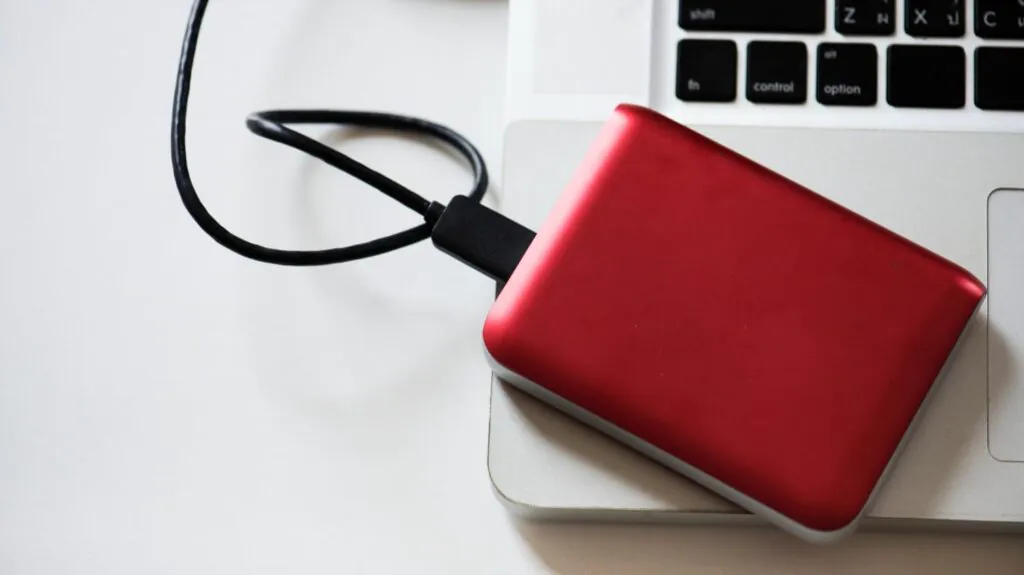
HD Externo funciona no celular?

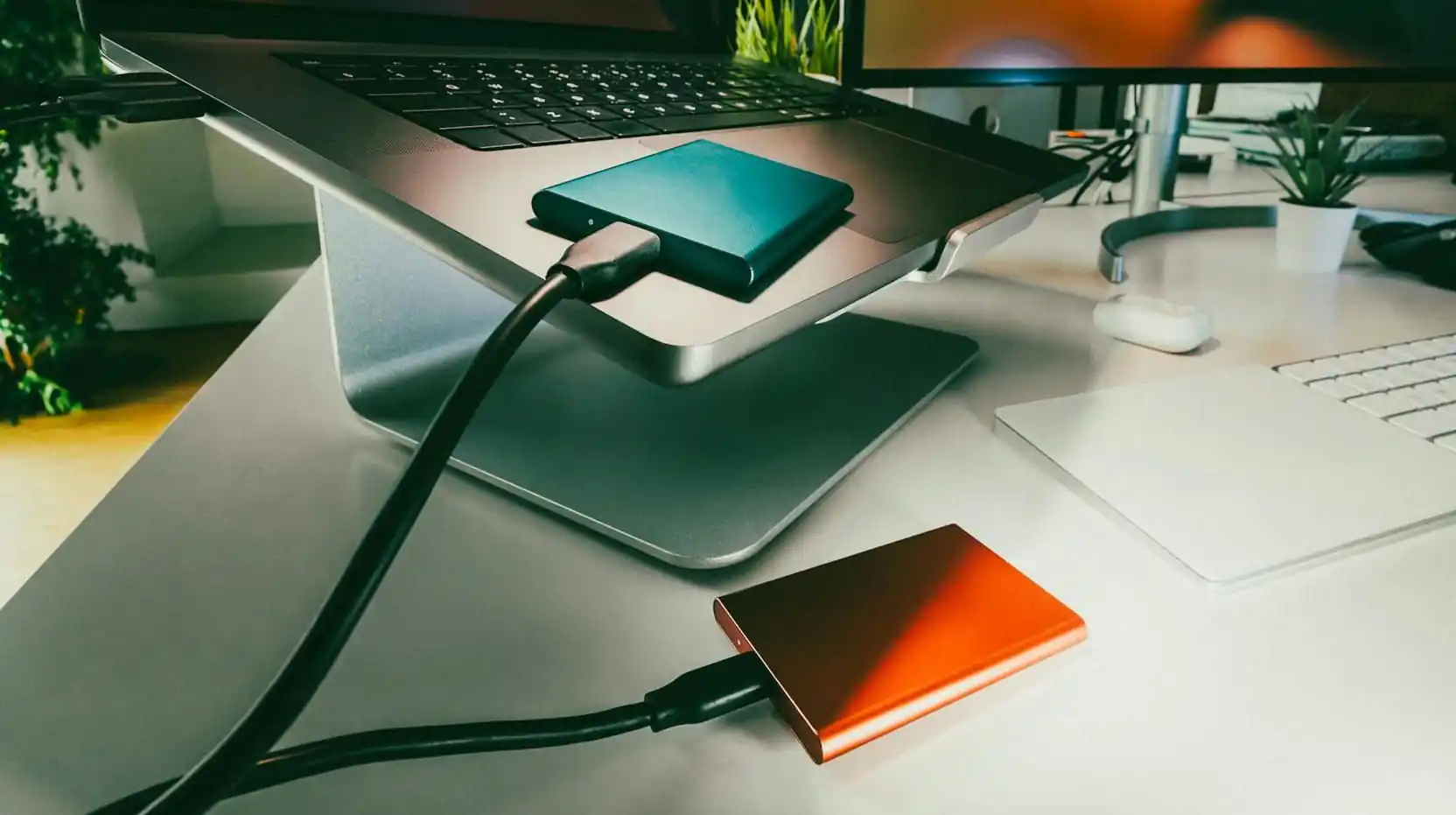
HD Externo funciona no celular, sim, mas depende de alguns fatores que fazem toda a diferença entre uma conexão perfeita e uma tela de “dispositivo não suportado”. Isso porque o resultado varia conforme o sistema operacional, o tipo de porta e até a formatação do disco.
Se você já tentou conectar um HD e o celular simplesmente ignorou o dispositivo, saiba que o problema costuma ter solução simples. A seguir, você vai entender exatamente o que precisa verificar antes de conectar, além do passo a passo completo para Android e iPhone.
O que é necessário para HD Externo funcionar no celular
Antes de qualquer teste, o celular precisa atender a três requisitos básicos: suporte a armazenamento externo pelo sistema operacional, um cabo ou adaptador compatível com a porta do aparelho e energia suficiente para alimentar o disco. Faltando qualquer um desses pontos, a conexão simplesmente não acontece.
Muita gente assume que basta ligar o cabo, mas o hardware do disco também importa. HDs mecânicos tradicionais consomem mais energia do que unidades SSD, então a compatibilidade nem sempre é igual entre os modelos.
Vale lembrar também que a capacidade do HD não interfere na compatibilidade em si, e sim no tempo de resposta e no consumo de energia durante o uso. Discos de maior capacidade, com múltiplos discos internos girando ao mesmo tempo, tendem a exigir mais estabilidade elétrica do que modelos compactos com tecnologia de estado sólido.
Diferença entre HD externo comum e HD com entrada USB-C
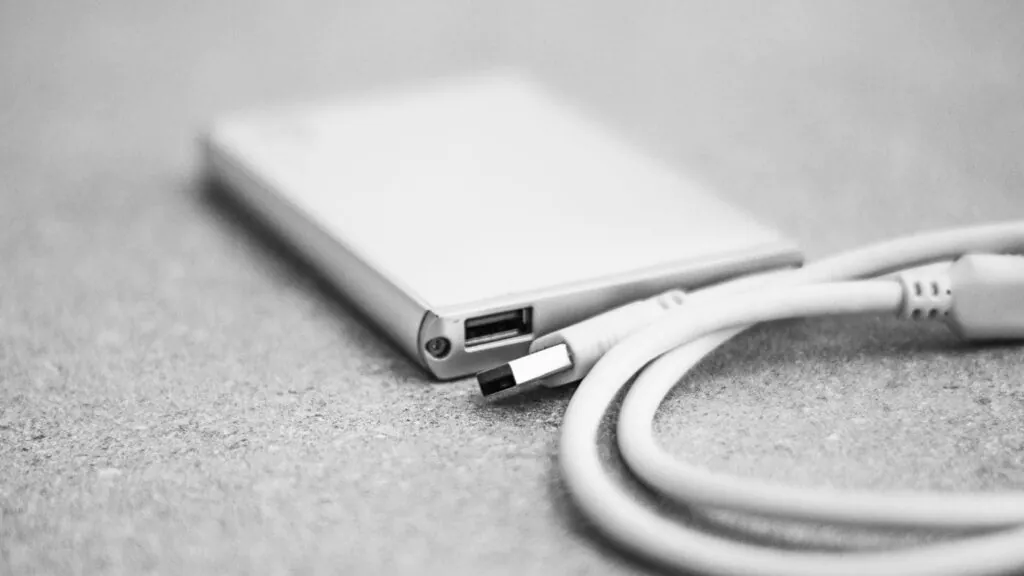
HDs mais antigos costumam vir com entrada USB tipo A, enquanto os modelos recentes já trazem USB-C nativo. Essa diferença importa porque celulares atuais, em sua maioria, usam porta USB-C, então um HD com USB-C dispensa adaptadores extras e simplifica bastante a conexão.
HD Externo funciona no celular Android?
Nos aparelhos Android, a resposta costuma ser positiva, porque a maioria dos modelos lançados nos últimos anos já suporta armazenamento externo via USB On-The-Go, conhecido como OTG. Essa tecnologia permite que o celular funcione como host, ou seja, ele reconhece o HD como se fosse um pendrive comum.
Requisitos de USB OTG no Android
Para que o HD Externo funcione no celular Android, o aparelho precisa ter suporte a OTG habilitado nas configurações e, em alguns casos, isso já vem ativado de fábrica. Além disso, o cabo utilizado deve ser certificado, porque cabos genéricos às vezes não entregam energia suficiente para discos mecânicos.
Celulares Android compatíveis com HD externo
A grande maioria dos smartphones Android de médio e alto padrão oferece suporte nativo a OTG. Ainda assim, vale conferir o manual do fabricante ou testar diretamente, já que alguns modelos de entrada limitam essa função por questões de custo ou de foco em outros recursos.
Uma forma rápida de confirmar o suporte, sem precisar comprar nada antes, é usar um pendrive comum com adaptador USB-C. Se o celular reconhecer o pendrive normalmente, então as chances de o HD externo também funcionar são bem altas, já que o princípio de conexão é o mesmo em ambos os casos.
HD Externo funciona no celular iPhone?
No universo Apple, a resposta também é sim, mas o processo exige mais atenção. Os modelos de iPhone com porta USB-C, a partir das gerações mais recentes, aceitam conexão direta com HDs externos formatados corretamente. Já os modelos com conector Lightning dependem de adaptadores específicos.
Adaptadores necessários para conectar no iPhone
Para iPhones com Lightning, é necessário um adaptador oficial de câmera, que transforma a entrada em uma porta USB padrão. Já nos modelos com USB-C, basta um cabo USB-C para USB-C ou um adaptador USB-C para USB-A, dependendo do conector do próprio HD.
Como conectar HD Externo no celular passo a passo
O processo de instalação é bem parecido entre a maioria dos aparelhos, e seguir a ordem correta evita erros de reconhecimento logo na primeira tentativa.
- Verifique se o HD está formatado em um sistema de arquivos compatível com o celular;
- Conecte o cabo ou adaptador adequado à porta do celular;
- Ligue o HD à energia, caso ele possua fonte própria;
- Conecte a outra ponta do cabo ao HD externo;
- Aguarde a notificação do sistema reconhecendo o novo armazenamento;
- Abra o aplicativo de arquivos do celular para acessar o conteúdo do disco.
Cabos e adaptadores recomendados
Prefira sempre cabos certificados e adaptadores originais ou de marcas reconhecidas, porque produtos muito baratos costumam causar falhas intermitentes de conexão. Um bom adaptador também evita superaquecimento durante o uso prolongado.
Formatação do HD para HD Externo funcionar no celular
A formatação é, provavelmente, o fator que mais gera dúvida entre os usuários. Isso acontece porque cada sistema de arquivos tem vantagens e limitações diferentes quando o assunto é compatibilidade entre computador, Android e iPhone.
| Sistema de arquivos | Compatibilidade com Android | Compatibilidade com iPhone |
|---|---|---|
| exFAT | Total, com leitura e escrita | Total, com leitura e escrita |
| FAT32 | Total, mas limita arquivos a 4 GB | Total, mas limita arquivos a 4 GB |
| NTFS | Geralmente apenas leitura | Apenas leitura, sem apps de terceiros |
exFAT, FAT32 ou NTFS: qual escolher
Para quem quer que o HD Externo funcione no celular sem dor de cabeça, o exFAT costuma ser a melhor escolha, porque oferece leitura e escrita tanto em Android quanto em iPhone, além de não limitar o tamanho dos arquivos como o FAT32.
HD com alimentação própria também faz HD Externo funcionar no celular?
Sim, e essa característica costuma até facilitar o processo. HDs com fonte própria não dependem exclusivamente da energia do celular, o que reduz o risco de o aparelho não reconhecer o disco por falta de potência elétrica.
HD com fonte externa x HD alimentado pela própria porta USB
HDs alimentados apenas pela porta USB do celular funcionam bem com unidades SSD, que consomem pouca energia. Já HDs mecânicos maiores, geralmente com fonte própria, garantem estabilidade mesmo durante transferências longas de arquivos.
Por que HD Externo às vezes não funciona no celular
Quando a conexão falha, o motivo quase sempre está entre poucos fatores previsíveis. Identificar a causa certa evita trocar de cabo ou de adaptador sem necessidade.
- Falta de suporte a OTG habilitado nas configurações do Android;
- Sistema de arquivos incompatível, como NTFS em modo de escrita;
- Cabo ou adaptador de baixa qualidade, sem certificação;
- HD exigindo mais energia do que o celular consegue fornecer;
- Aplicativo de gerenciamento de arquivos desatualizado ou sem permissão de acesso.
“Grande parte das falhas de reconhecimento não está no celular nem no HD isoladamente, mas na combinação entre formatação, cabo e energia disponível”, costumam explicar técnicos especializados em manutenção de armazenamento externo.
Celular não reconhece o HD externo
Nesse caso, o primeiro passo é testar outro cabo, porque muitos problemas de reconhecimento vêm justamente de cabos desgastados. Depois, vale conferir se o OTG está ativo e se o HD funciona normalmente em um computador.
HD externo conecta mas não abre os arquivos
Quando o celular reconhece o disco, mas não exibe o conteúdo, o problema geralmente está no sistema de arquivos ou nas permissões do aplicativo de gerenciamento. Reformatar o HD em exFAT costuma resolver a maioria desses casos.
Vale a pena usar HD Externo no celular? Veja o resumo final
HD Externo funciona no celular sempre que o aparelho oferece suporte adequado, o cabo é compatível e a formatação do disco segue um padrão reconhecido pelo sistema operacional. Seguindo essas três condições, transferir fotos, vídeos e documentos direto do celular para o HD se torna simples e rápido.
Portanto, antes de comprar um HD ou tentar conectar um que já possui, confira a porta do seu celular, formate o disco em exFAT e escolha cabos de qualidade. Assim, você garante que o armazenamento externo funcione sem travamentos e aproveita todo o espaço extra sem complicação.
Veja as melhores Ofertas Tech antes que acabem!
Receba as melhores ofertas de Hardware e Tecnologia diretamente em seu WhatsApp, antes de todo mundo!
Entrar no Grupo de Ofertas do WhatsApp