Como configurar o Echo Pop passo a passo?

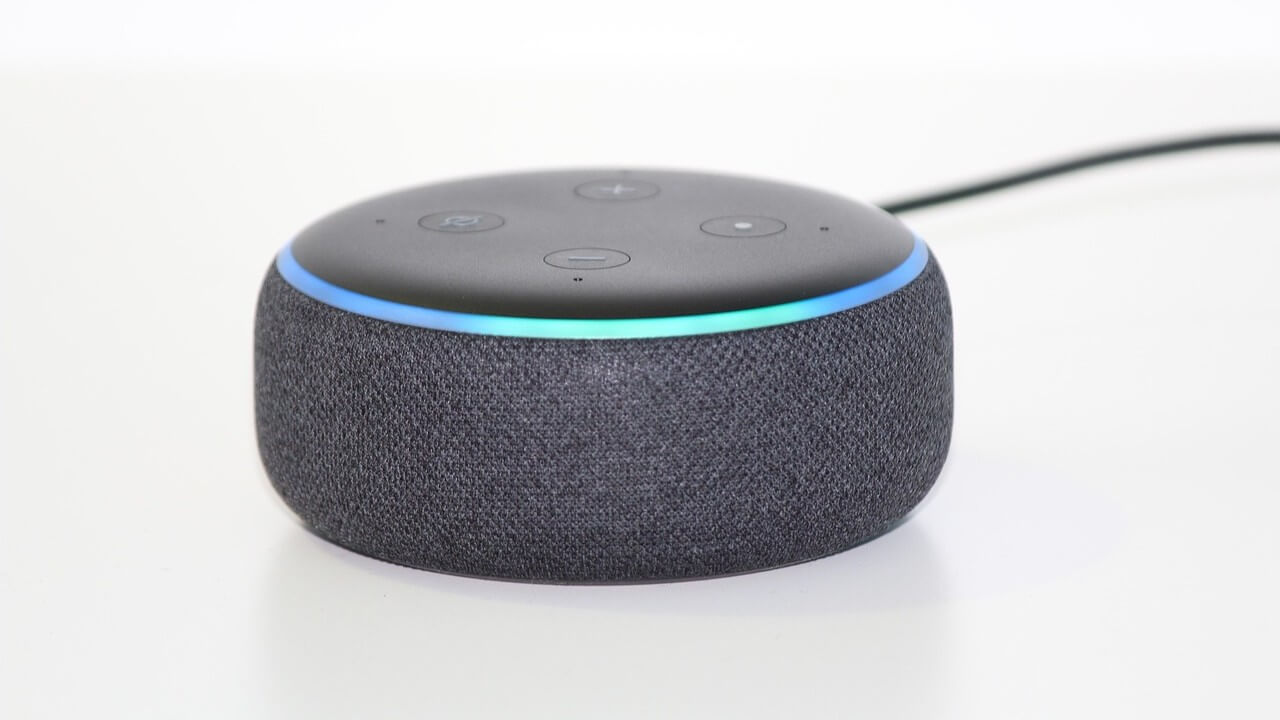
Se você adquiriu um Echo Pop e está se perguntando como configurá-lo corretamente, você chegou ao lugar certo! Neste guia passo a passo, vamos explorar como configurar o Echo Pop, garantindo que você possa aproveitar ao máximo todas as funcionalidades desse assistente inteligente. Este dispositivo é ideal para quem busca praticidade na automação de tarefas diárias, além de oferecer entretenimento e informações, tudo com simples comandos de voz.
Preparativos iniciais para configurar o Echo Pop
Antes de iniciar o processo de configuração do seu Echo Pop, alguns preparativos são necessários. Seguir estes passos ajudará a garantir uma configuração suave e eficiente:
- Verifique os requisitos de hardware: Certifique-se de que você tenha uma conexão Wi-Fi estável e que seu smartphone esteja atualizado.
- Baixe o aplicativo Alexa: O aplicativo está disponível para Android e iOS. É essencial para configurar e gerenciar seu Echo Pop.
- Escolha um local adequado: Coloque o Echo Pop em um local alto e centralizado na sua casa, longe de obstáculos para garantir a melhor captação de som.
Como configurar o Echo Pop passo a passo
Após garantir que tudo esteja pronto, você pode iniciar a configuração do Echo Pop. Siga estes passos detalhados:
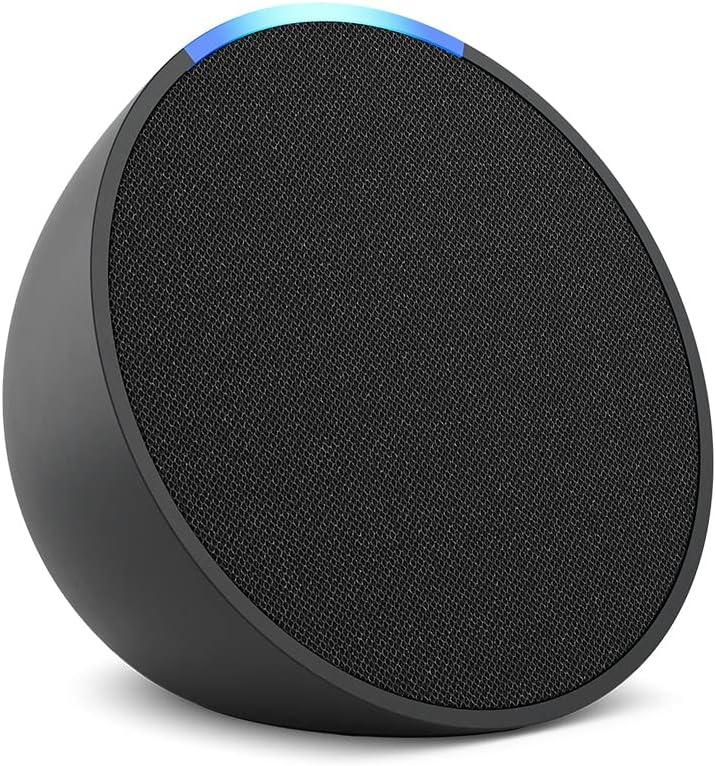
|
MAIS VENDIDO #1
Echo Pop (Geração mais recente) | Smart speaker compacto com som envolvente e Alexa | Cor Preta |
De: R$423
Por: R$379 | |

|
MAIS VENDIDO #2
Echo Pop (Geração mais recente) | Smart speaker compacto com som envolvente e Alexa | Cor Branca |
De: R$399
Por: R$379 |
Passo 1: Conecte o Echo Pop à energia
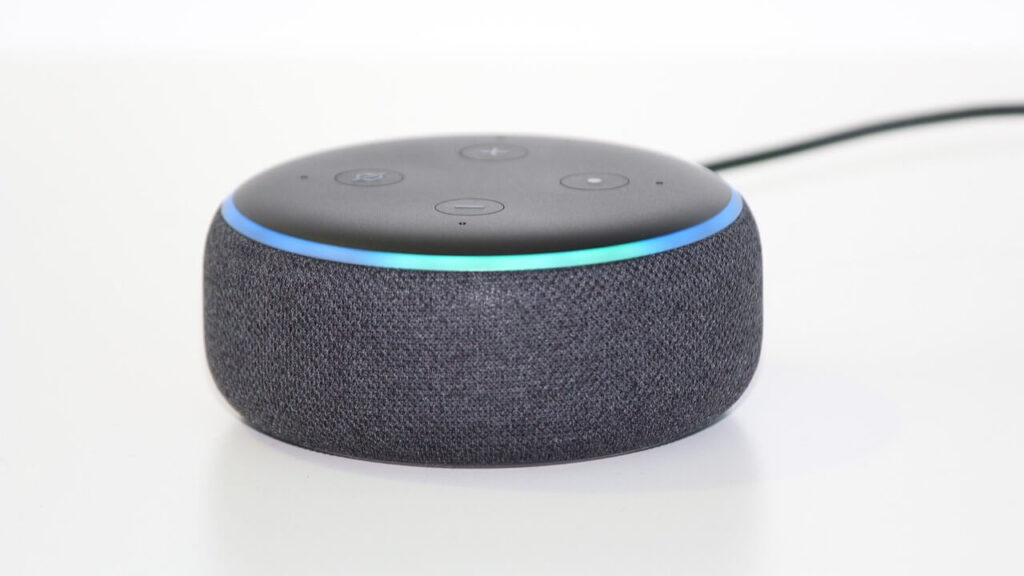
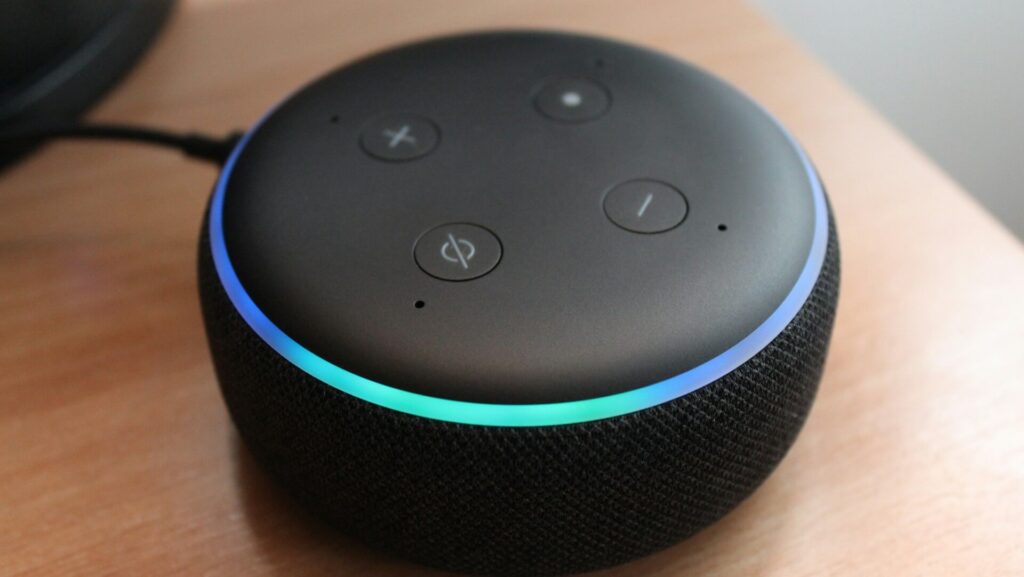
Peque seu Echo Pop e conecte o cabo de alimentação à porta situada na parte de trás do dispositivo. A seguir, plugue o adaptador na tomada elétrica. Após alguns segundos, você verá uma luz azul no anel de luz, indicando que o dispositivo está ligado e pronto para configuração.
Passo 2: Abra o aplicativo Alexa
Em seu smartphone, localize o aplicativo Alexa que você baixou anteriormente. Toque para abri-lo e entre na sua conta Amazon. Caso ainda não tenha uma conta, será necessário criar uma para prosseguir.
Passo 3: Adicione um novo dispositivo
Dentro do aplicativo, você deverá encontrar a opção para adicionar um novo dispositivo. Siga estas etapas:
- Toque em “Dispositivos” no canto inferior direito do aplicativo.
- Toque no ícone de “+” para adicionar um novo dispositivo.
- Escolha “Adicionar dispositivo” e selecione “Echo” na lista.
- Depois, escolha “Echo Pop” da lista de modelos disponíveis.
Passo 4: Conectar ao Wi-Fi
Depois de selecionar o modelo do Echo Pop, o aplicativo pedirá que você conecte o dispositivo à sua rede Wi-Fi. Selecione a rede desejada e insira a senha. Esse passo é crucial, pois o Echo Pop precisará estar conectado à internet para funcionar adequadamente.
Saiba mais sobre Echo Pop:
Passo 5: Concluindo a configuração
Após a conexão bem-sucedida ao Wi-Fi, você ouvirá uma confirmação sonora do Echo Pop. Isso significa que a configuração inicial foi concluída. A partir deste ponto, você pode começar a personalizar as configurações do seu dispositivo, como:
- Configurar playlists de música.
- Definir alarmes e lembretes.
- Integrar outros dispositivos de casa inteligente.
Dicas para otimizar o uso do Echo Pop
Depois de configurar o seu Echo Pop, aqui estão algumas dicas para aproveitar ao máximo seu novo assistente de voz:
- Experimente diferentes comandos: O Echo Pop é versátil e pode realizar diversas tarefas. Experimente comandos como “Alexa, toque uma playlist relaxante” ou “Alexa, quais são as notícias?”.
- Personalize sua experiência: No aplicativo Alexa, você pode ajustar preferências de música, preferências de notícias e até integrar serviços de terceiros.
- Use rotinas: Configure rotinas para automatizar tarefas diárias. Por exemplo, você pode criar uma rotina que acenda as luzes e toque sua música favorita ao dizer “Bom dia, Alexa”.
Resolvendo problemas comuns durante a configuração
Embora o processo de configuração do Echo Pop seja geralmente simples, podem surgir alguns problemas. Se você enfrentar alguma dificuldade, considere as seguintes soluções:
- Problemas de conexão Wi-Fi: Verifique se a sua senha Wi-Fi foi digitada corretamente e se o sinal é forte o suficiente onde o Echo Pop está localizado.
- Aplicativo não detecta o Echo Pop: Reinicie tanto o aplicativo Alexa quanto o Echo Pop. Desconecte e reconecte o dispositivo à energia para reiniciar.
- Comandos não reconhecidos: Assegure-se de que o Echo Pop está em um local adequado e que não há muito barulho ao redor quando você faz um comando.
Explorando as funcionalidades do Echo Pop
Após a configuração, o Echo Pop pode atuar em diversas frentes, tornando-se um elemento central em sua casa. Aqui estão algumas funcionalidades que você pode explorar:
- Controle de dispositivos inteligentes: Se você possui lâmpadas, termostatos ou câmeras inteligentes, pode controlá-los diretamente com sua voz através do Echo Pop.
- Interação com Skills: O Echo Pop permite que você adicione Skills, que são aplicativos que oferecem funcionalidades extras, como jogos, assistência em receitas e muito mais.
- Música e entretenimento: Conecte suas contas de streaming de música para tocar canções, ouvir audiobooks ou até mesmo acessar podcasts com simples comandos.
Considerações sobre segurança e privacidade
Com o aumento do uso de assistentes de voz, a preocupação com a segurança e a privacidade se torna fundamental. O Echo Pop oferece algumas opções:
- Desligar o microfone: Se você se sentir desconfortável, o Echo Pop tem um botão para desligar os microfones fisicamente.
- Ajustes de privacidade no aplicativo: Acesse as configurações no aplicativo Alexa para gerenciar sua atividade de voz e excluir gravações que você não deseja manter.
Considerações finais
Agora que você sabe como configurar o Echo Pop passo a passo, além de explorar suas principais funcionalidades, é hora de desfrutar todas as vantagens que esse assistente pode oferecer. Seja melhorando a automação da sua casa ou simplesmente se divertindo com música e entretenimento, o Echo Pop é um excelente investimento em tecnologia para o seu dia a dia. Aproveite!
LINKS IMPORTANTES:
- Fique por dentro de tudo sobre Hardware e Tecnologia
- Saiba mais sobre Echo Pop
ÚLTIMOS ARTIGOS:
“`html
Se você está considerando comprar um Echo Pop, configurar o dispositivo é um passo crucial para aproveitar ao máximo suas funcionalidades. O processo é simples e direto, permitindo que você conecte o seu Echo Pop à rede Wi-Fi, vincule sua conta Amazon e configure suas preferências de uso pessoal. Com o Echo Pop, você terá acesso a um assistente virtual que facilita tarefas do dia a dia, tornando sua casa mais inteligente e organizada.
Perguntas Frequentes sobre Echo Pop
Como configurar o Echo Pop pela primeira vez?
Para configurar o Echo Pop pela primeira vez, conecte o dispositivo à energia e aguarde até que o anel de luz fique laranja. Em seguida, baixe o aplicativo Alexa em seu smartphone e faça login na sua conta Amazon. O aplicativo irá orientá-lo a conectar o Echo Pop à sua rede Wi-Fi. Siga os passos na tela para finalizar a configuração e comece a explorar as funcionalidades do seu dispositivo.
Quais são os requisitos para usar o Echo Pop?
Para utilizar o Echo Pop, você precisa de uma conexão Wi-Fi de 2,4GHz ou 5GHz e um dispositivo compatível com o aplicativo Alexa, que está disponível para iOS e Android. Além disso, é necessário ter uma conta Amazon ativa, já que todas suas funcionalidades dependem do acesso a essa conta. Certifique-se de que seu smartphone esteja atualizado para garantir uma configuração tranquila.
Posso usar o Echo Pop sem conexão à internet?
Não, o Echo Pop necessita de uma conexão à internet para funcionar corretamente. O dispositivo depende do acesso à nuvem da Amazon para responder comandos, tocar músicas, configurar alarmes e utilizar a maioria das suas funcionalidades. Uma vez configurado com a internet, ele pode, entretanto, executar algumas funções limitadas, mas um acesso estável é essencial para a experiência completa.
É possível conectar vários Echo Pops na mesma rede?
Sim, é totalmente possível conectar múltiplos Echo Pops na mesma rede Wi-Fi. Você pode adicionar vários dispositivos ao seu aplicativo Alexa e personalizá-los para diferentes cômodos da sua casa. Isso permite que você controle cada Echo Pop de forma independente, otimizando a experiência inteligente em casa e permitindo que cada membro da família tenha acesso às suas próprias preferências de uso.
Como reiniciar o Echo Pop se algo não estiver funcionando?
Se o seu Echo Pop não estiver respondendo corretamente, fazer uma reinicialização pode ajudar. Para reiniciar, simplesmente desconecte o dispositivo da fonte de energia e aguarde alguns segundos antes de conectá-lo novamente. As configurações serão mantidas, mas se os problemas persistirem, você pode realizar um reset de fábrica através do aplicativo Alexa para configurar novamente o dispositivo.
Conclusão
Configurar o Echo Pop é um passo inicial que assegura que você aproveite as diversas funcionalidades desse assistente virtual. Com um processo amistoso e intuitivo, seu novo dispositivo pode transformar sua casa em um espaço mais inteligente e eficiente. Não só ele facilita sua vida, mas também traz entretenimento e assistência em tarefas diárias. Adquira o seu Echo Pop e aproveite todos os benefícios que ele pode oferecer!
“`
|
|
MAIS VENDIDO #1
Echo Pop (Geração mais recente) | Smart speaker compacto com som envolvente e Alexa | Cor Preta |
De: R$423
Por: R$379 | |
|
|
MAIS VENDIDO #2
Echo Pop (Geração mais recente) | Smart speaker compacto com som envolvente e Alexa | Cor Branca |
De: R$399
Por: R$379 |
Explore o mundo de Hardware e Tecnologia!
Descubra análises, comparativos e dicas sobre componentes, periféricos e inovações tecnológicas. Acesse o HardTecno e fique sempre atualizado do mundo tecnológico.
Acessar HardTecno